Flexbox
Flexbox — это способ раскладки элементов в строку или столбец с гибким управлением выравниванием, порядком и распределением пространства. Один родительский контейнер и дочерние элементы — и вы получаете навбары, карточки в ряд и центрирование очень просто.
Flex появился не так давно и сильно упростил жизнь верстальщикам. Самые простые кейсы — замена вёрстки на
таблицах (<table>) и лёгкая раскладка карточек товаров в ряд.
В этом занятии: flex container, главная и поперечная оси, justify-content и
align-items, свойства flex-grow, flex-shrink, flex-basis,
типовые паттерны (центрирование, навбар) и практика — навбар, карточки в ряд, адаптивное выравнивание.
Что такое flex-контейнер
Чтобы включить Flexbox, у родительского элемента задают display: flex (или
display: inline-flex). Этот элемент становится flex-контейнером, а его прямые
потомки — flex-элементами.
Сразу после этого дочерние блоки выстраиваются в одну линию по умолчанию (в ряд), и можно управлять их выравниванием и распределением места свойствами контейнера и самих элементов.
Главная и поперечная оси
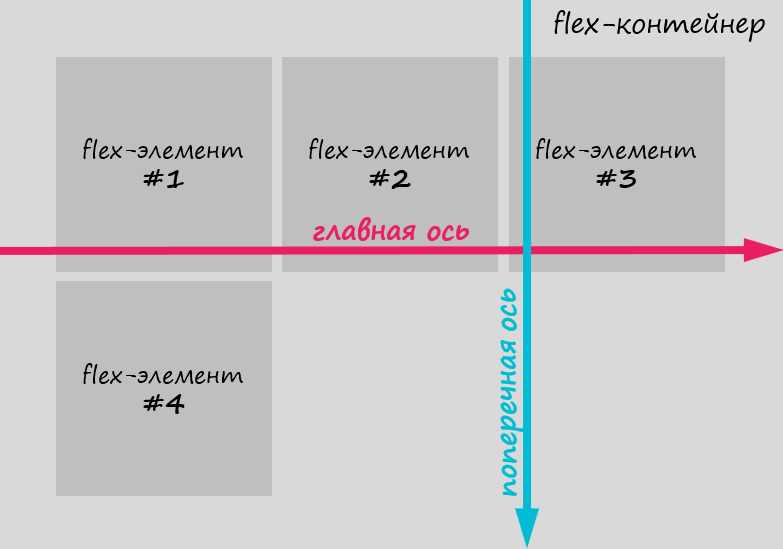
В Flexbox есть две оси: main axis (главная) и cross axis (поперечная). По умолчанию главная ось — горизонтальная (слева направо), поперечная — вертикальная.
flex-direction меняет направление главной оси: row (по умолчанию),
row-reverse, column, column-reverse. От этого зависят «начало» и
«конец» контейнера и то, как работают выравнивание и порядок.
justify-content
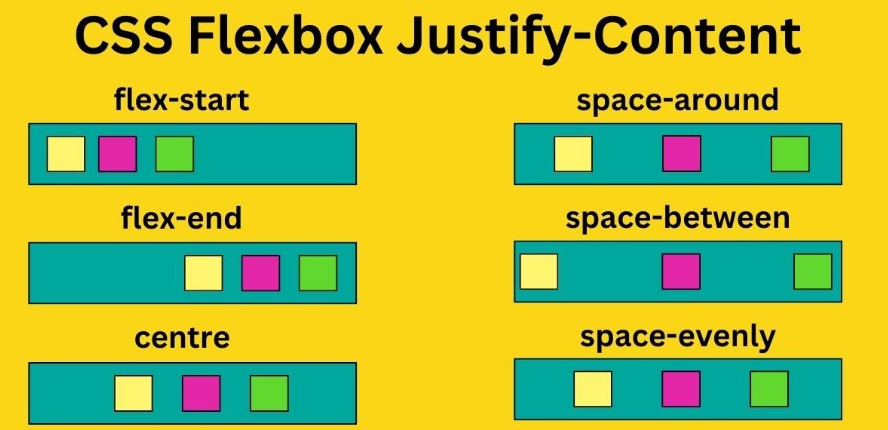
justify-content выравнивает элементы вдоль главной оси. Значения для
justify-content такие: flex-start, flex-end, center,
space-between, space-around, space-evenly.
flex-start — к началу оси, flex-end — к концу, center — по центру.
space-between — первый у начала, последний у конца, остальное пространство между ними поровну;
space-around и space-evenly распределяют промежутки по-разному.
align-items
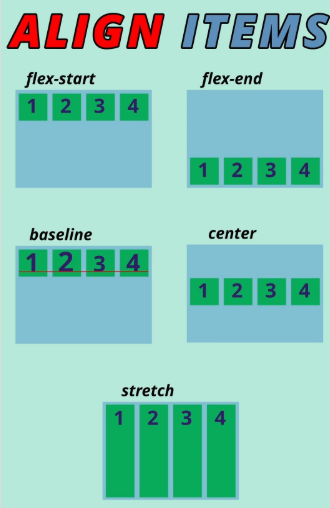
align-items выравнивает элементы вдоль поперечной оси. Частые значения:
flex-start, flex-end, center, stretch (по умолчанию —
растянуть по высоте контейнера), baseline.
Для центрирования блока по вертикали и горизонтали в контейнере часто используют связку:
display: flex; justify-content: center; align-items: center;.
Центрирование по кнопке
Ниже — flex-контейнер с одним блоком внутри. Нажмите кнопку — увидите, как меняется выравнивание (justify-content и align-items).
flex-grow
flex-grow задаётся у flex-элемента. Значение — число (по умолчанию 0). Оно определяет,
какую долю свободного места элемент займёт относительно других. Например, у двух элементов
flex-grow: 1 и flex-grow: 2 второй займёт в два раза больше лишнего пространства.
Если у всех по 1 — свободное место распределится поровну.
Попробуйте:
flex-shrink и flex-basis
flex из трёх значений: flex-grow (рост), flex-shrink (сжатие),
flex-basis (базовый размер). Например flex: 1 1 auto — grow 1, shrink 1, basis
auto (делить место поровну, сжиматься при нехватке). flex: 1 0 80px — базис 80px, расти можно,
сжиматься нельзя.
Узкий контейнер (320px) — переключайте и смотрите, как ведут себя три значения:
grow 1, shrink 1, basis auto — делят место и сжимаются в узком контейнере.
Свойство flex (shorthand)
Свойство flex объединяет flex-grow, flex-shrink и
flex-basis. Частые записи: flex: 1 (эквивалент 1 1 0% — расти и
сжиматься поровну), flex: 0 0 auto (размер по содержимому, не расти и не сжиматься),
flex: 1 1 200px (базис 200px — «стартовый» размер до распределения места; у трёх элементов можно
задать разный basis, например 200px, 120px, 80px), flex: 2 1 1 (пропорции 2:1:1 — первый займёт в
два раза больше свободного места).
Попробуйте:
Типовой паттерн: центрирование
Чтобы отцентрировать содержимое по вертикали и горизонтали: контейнеру задайте
display: flex; justify-content: center; align-items: center;. Если контейнер должен занимать весь
экран по высоте — добавьте min-height: 100vh.
Это один из самых частых приёмов для Hero-блоков и модальных окон.
Типовой паттерн: навбар
Навбар — строка с логотипом слева и ссылками справа. Контейнер:
display: flex; align-items: center; justify-content: space-between;. Логотип и группа ссылок —
два flex-элемента; группа ссылок может быть вложенным flex с gap между пунктами.
При необходимости на мобильных меняют flex-direction на column или скрывают меню за
кнопкой.
Пример навбара на flex:
flex-wrap и gap
По умолчанию элементы не переносятся (flex-wrap: nowrap). Чтобы при нехватке места строка
переносилась, задайте flex-wrap: wrap (или wrap-reverse).
Попробуйте flex-wrap (контейнер узкий — 320px):
gap задаёт расстояние между элементами по обеим осям (например gap: 16px). Удобно
вместо margin между карточками — не нужно обнулять крайние отступы.
1) Меняйте gap:
2) Сравните: gap vs margin — у margin крайние элементы прилипают
к краям контейнера, gap даёт равные отступы между всеми.
justify-content на практике
Переключайте кнопки — у контейнера ниже меняется только justify-content. Элементы выстраиваются
по-разному.
Кратко о Flexbox
Flex-контейнер: display: flex. Оси: главная (main) и поперечная (cross).
justify-content — вдоль главной, align-items — вдоль поперечной. У элементов:
flex-grow, flex-shrink, flex-basis или shorthand flex.
Типовые паттерны: центрирование (center + center), навбар (space-between), карточки в ряд с gap и
при необходимости flex-wrap для адаптива.
Сопоставьте свойство и описание
Выберите для каждого свойства подходящее описание (ответы перепутаны).
Что использовать для навбара?
Какая связка свойств типична для навбара (логотип слева, ссылки справа)?
Расставьте по порядку (центрирование)
Перетащите шаги так, чтобы получился правильный порядок для центрирования содержимого во flex-контейнере.
Краткий тест (8 вопросов)
Для доступа к практике нужно набрать не менее 80% (минимум 7 из 8 правильных ответов).
1. Чтобы сделать элемент flex-контейнером, задают…
2. justify-content выравнивает элементы вдоль…
3. align-items выравнивает элементы вдоль…
4. flex-grow: 1 у всех элементов означает…
5. Для центрирования по вертикали и горизонтали в контейнере используют…
6. flex-wrap: wrap нужен чтобы…
7. Свойство gap задаёт…
8. Для навбара с логотипом слева и ссылками справа типично…
Итоговое задание: Flexbox
Сделайте одну HTML-страницу со стилями в <style> (или подключите .css и для проверки
скопируйте стили в <style> в тот же файл). Выполните:
- Navbar — шапка-навбар с flex: логотип/название слева, несколько ссылок справа
(используйте
display: flexу контейнера навбара и выравнивание, напримерjustify-content: space-between,align-items: center). - Карточки в ряд — блок с минимум тремя карточками в одну строку на flex (контейнер с
display: flex, у карточек можно задатьflex: 1или фиксированную ширину, при желанииgap). - Адаптивное выравнивание — при ширине экрана меньше 600px карточки должны переноситься или
менять выравнивание (используйте
flex-wrap: wrapи/или медиа-запрос@media (max-width: 600px)с изменением flex или выравнивания).
Порог зачёта: 70 баллов из 100. Загрузите index.html и нажмите «Проверить».